配置ESP8266的Arduino IDE环境
warning:
这篇文章距离上次修改已过2266天,其中的内容可能已经有所变动。
首先说点题外话。ESP8266是乐鑫开发的用于物联网设备的低功耗、高集成度的 Wi-Fi 芯片。
下图中红框圈住的是两个比较常见的ESP8266的封装
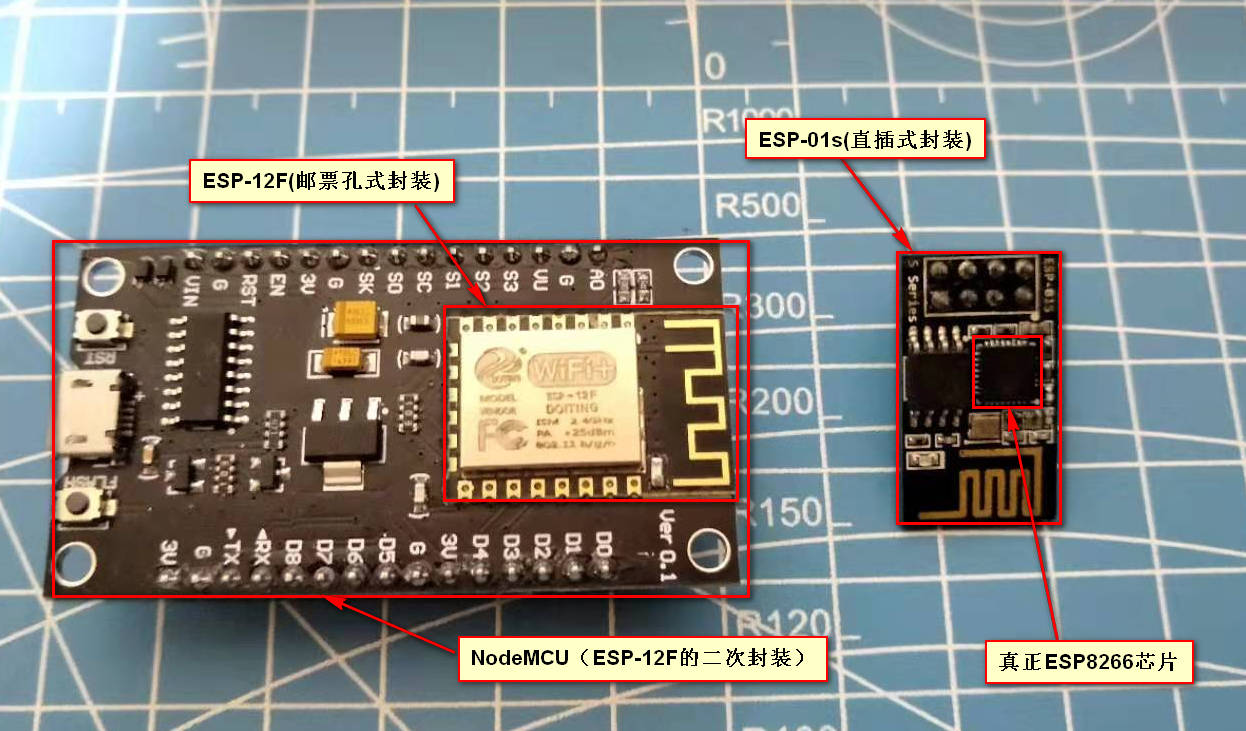 2034826.jpg
EPS8266 可以支持lua语言、AT指令、Arduino IDE编译固件。可玩性比较高,可以制作一些简单“小玩具”。
这次,我们主要讲如何配置Arduino IDE支持编译烧录ESP8266的固件。
那么不多说废话了,让我们开始吧
获取Arduino IDE
1. 首先访问Arduino官网,并进入下载页面
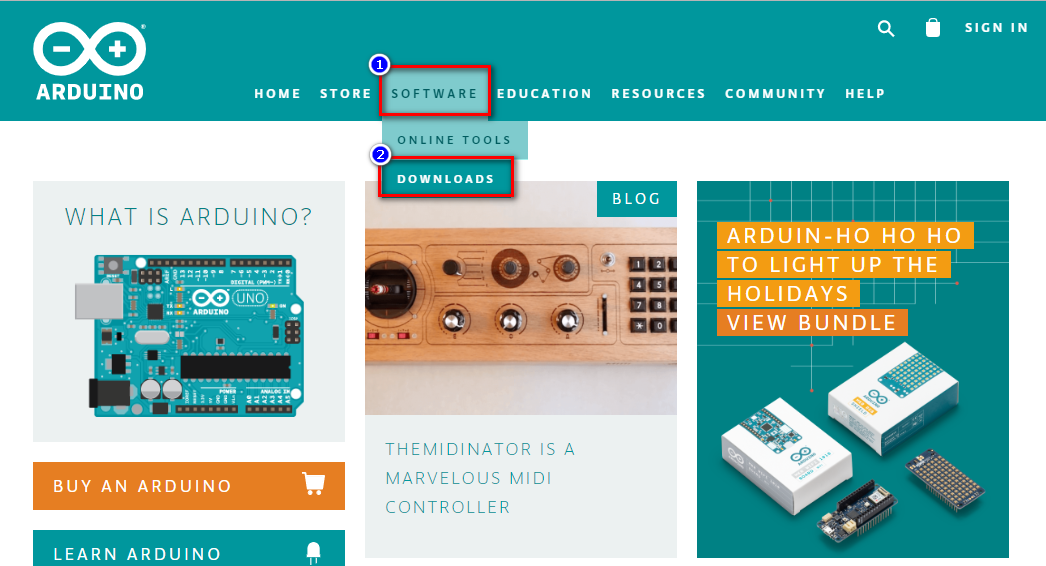 2019-12-11_195956.png
2. 下载对应系统版本的Arduino IDE
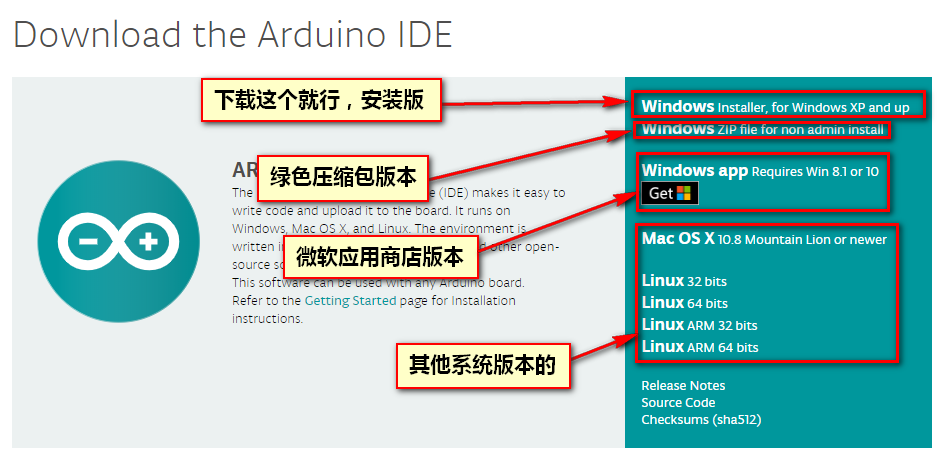 2019-12-11_200306.png
奈何官方网速忒慢,你可以试试这个
链接:https://pan.baidu.com/s/1PR2lULH3-U4_usZuLSQNpw
提取码:amdc
MD5码:1e1a31372674fe4102d7d94504c81a82
3. 安装
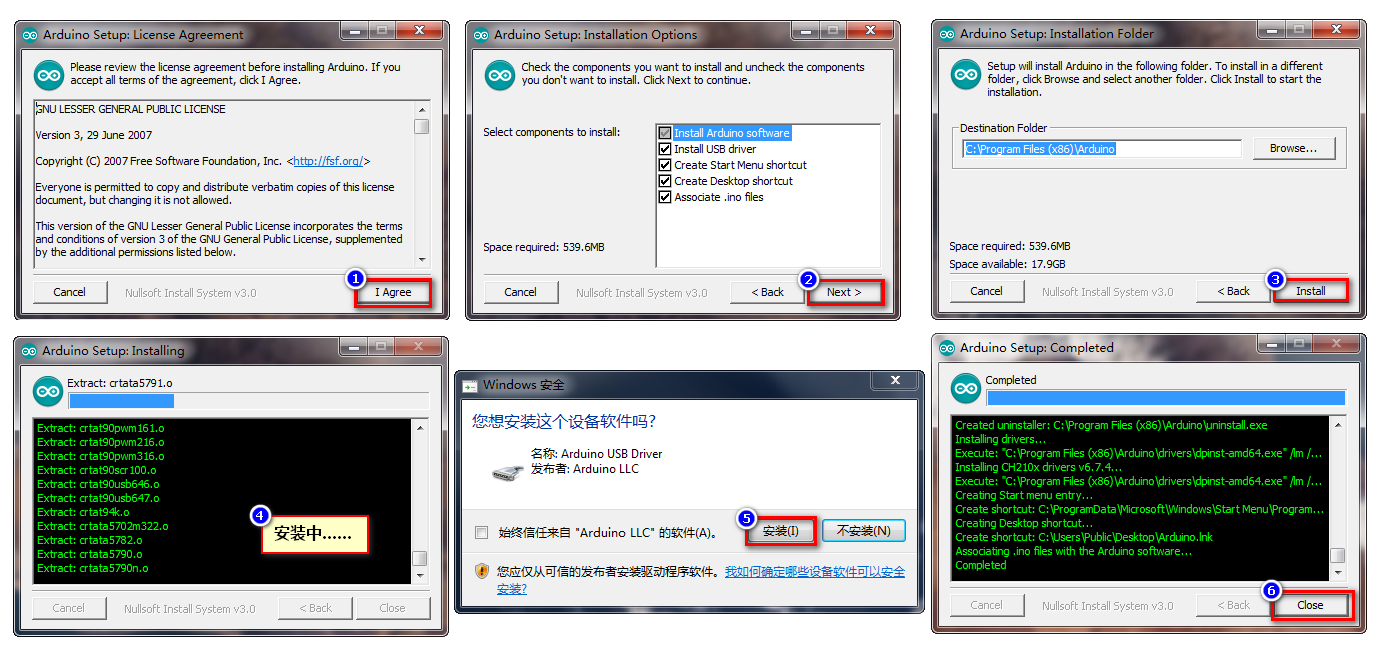 2019-12-11_202525.png
4. OK,你桌面上应该有个这样的图标了吧?用力双击两下试试
 2019-12-11_203357.png
配置Arduino IDE对ESP8266的支持
1. 打开Arduino IDE
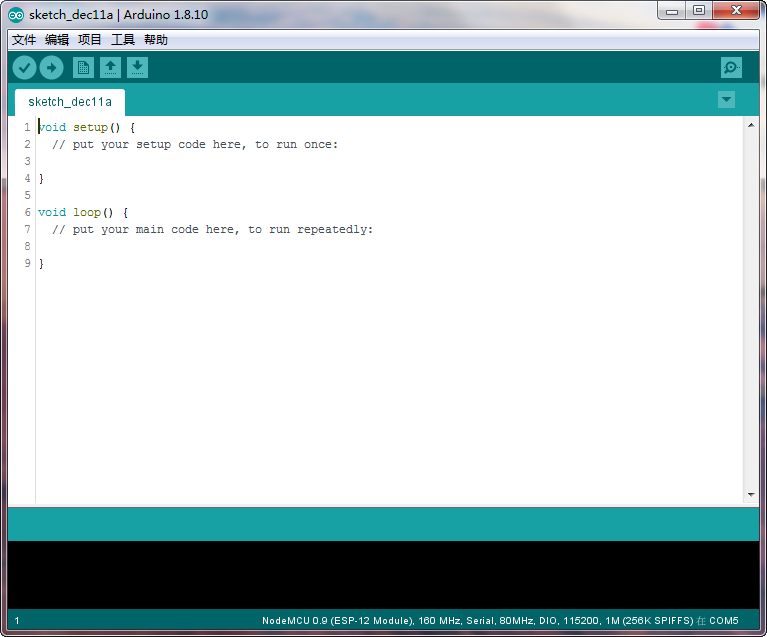 2019-12-11_203618.png
2. 点击文件>打开首选项
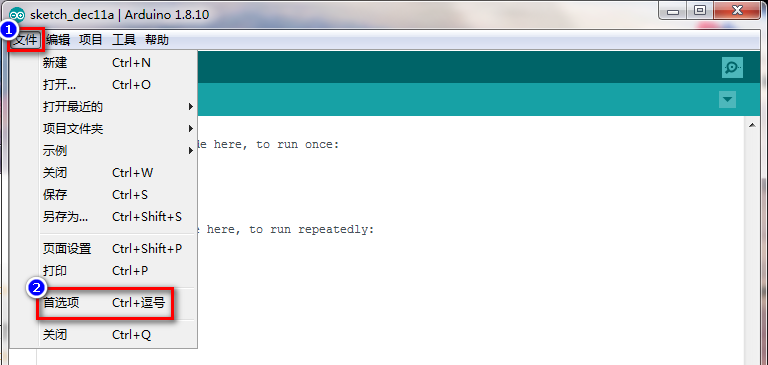 2019-12-11_203721.png
3. 在附加开发板管理器中填入下面的内容
http://arduino.esp8266.com/stable/package_esp8266com_index.json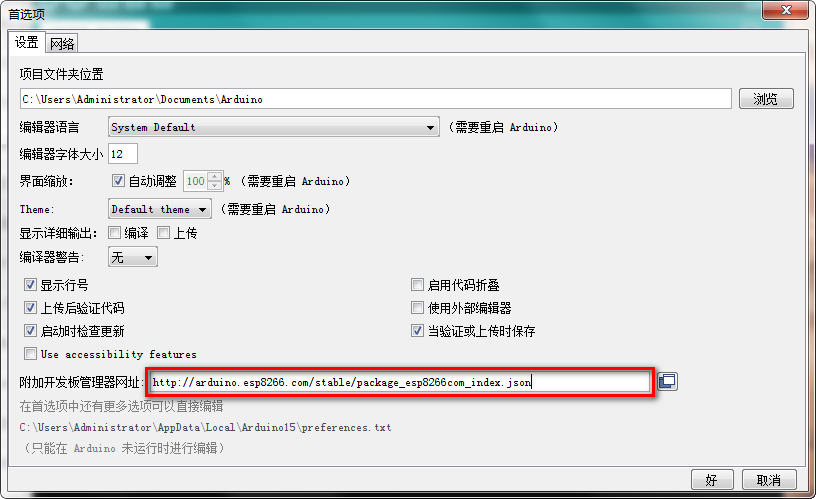 2019-12-11_204033.png
4. 点击工具>开发板版本选择>打开开发板管理器
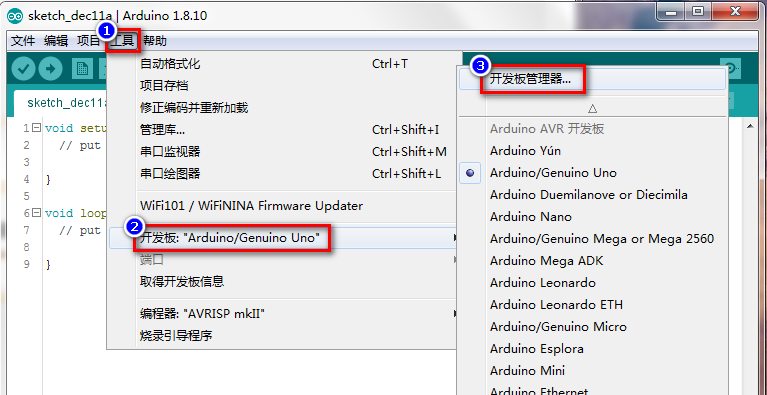 2019-12-11_204305.png
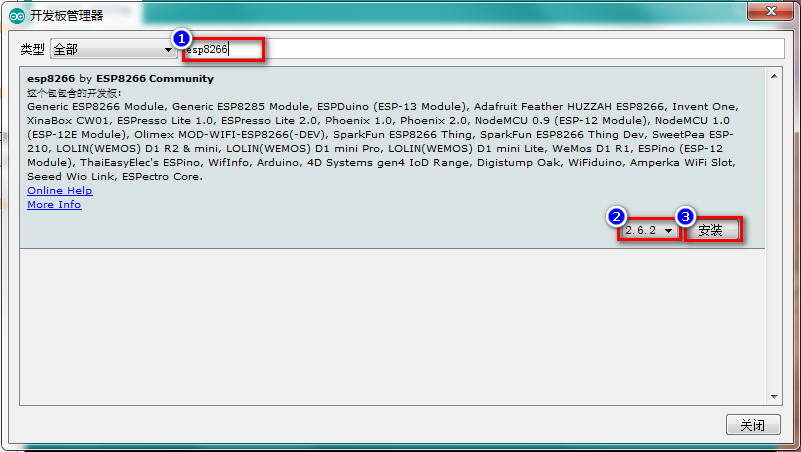
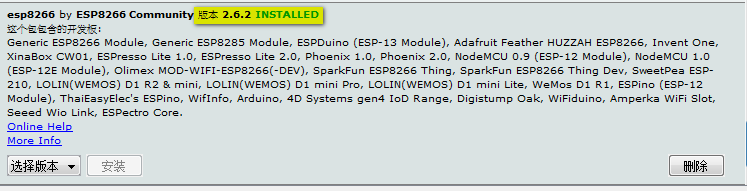
5. 等待加载完成后,搜索esp8266,选择最新版2.6.2,然后安装
 2019-12-11_204429.png
6. 漫长的等待...
ps:如果经常失败或速度特别慢可以看看这个这个
 2019-12-11_223228.png
简单的测试一下
NodeMCU引脚说明
 361121710.jpg
NodeMCU连接&固件烧录
1. 安装驱动
从店家给的资料里双击两下就好了,没啥说的。
2. 设置Arduino IDE
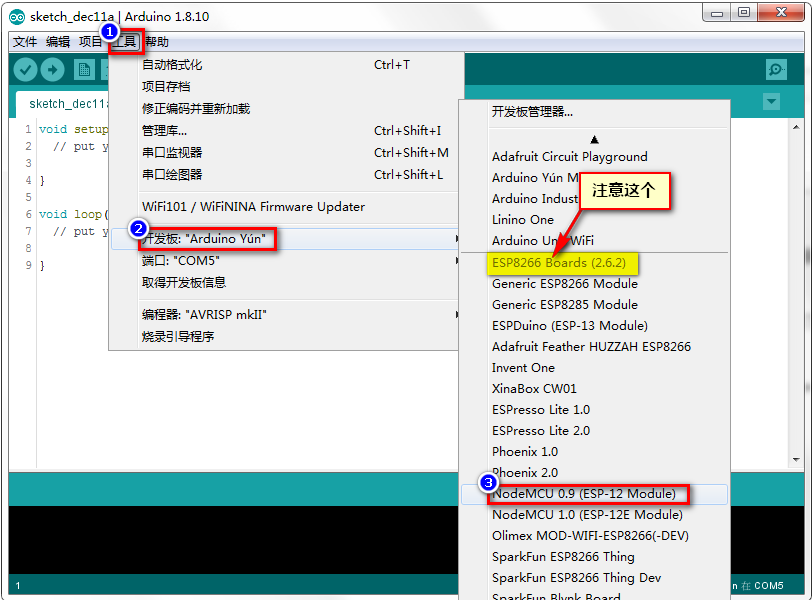
点击工具>开发版选择>选择NodeMCU 0.9 (ESP-12 module)。
 2019-12-11_224039.png
一般默认的配置就可以了。
 2019-12-11_224202.png
3. 载入预设例子
点击文件>示例>找到NodeMCU 0.9 (ESP-12 module)>选择需要载入的例子就行
 2019-12-11_224600.png
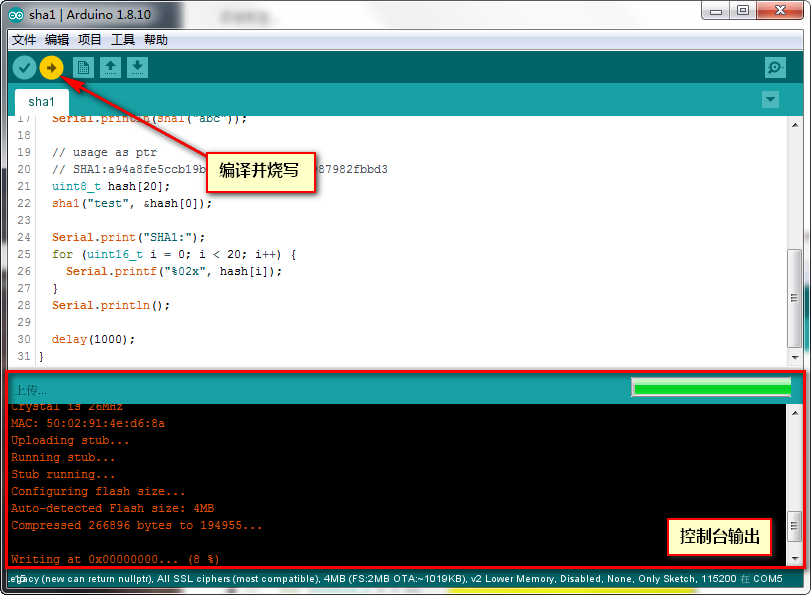
4. 编译&烧录
 2019-12-11_224821.png
烧录完成
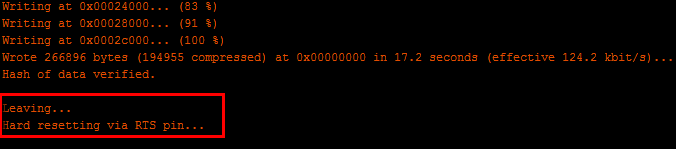 2019-12-11_225115.png
5. 测试
点击工具>打开串口监视器
 2019-12-11_224945.png
发现串口监视器中有正确输出,证明一起就绪。
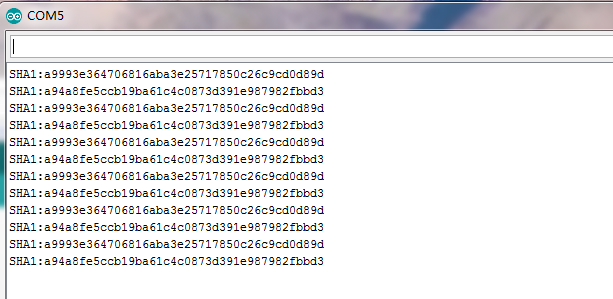 2019-12-11_225004.png
ESP-01s连接&固件烧录
此坑有空填,ESP-01s这玩意让我有心理阴影了。
坑已填,点击 此处 阅读
